效率重构:WPS 面向高频办公用户的使用技巧 202603

每天在文档流转中耗费超过5小时?对于重度职场人而言,常规操作早已无法满足高强度的竞速需求。本文深度提炼了 WPS 面向高频办公用户的使用技巧 202603,跳出基础菜单教程,直击定制专属词库提速、跨端云同步冲突排查以及跨组件自动化协同等核心痛点。无论你是处理百万级数据的分析师,还是随时随地修改方案的策划,这套效率导向的实战策略都将帮你彻底重塑工作流。
破除输入瓶颈:构建专属的“肌肉记忆”词库
对于日均输出数万字的法务、咨询或策划人员来说,反复输入冗长的专业术语、公司全称或特定条款是极大的时间浪费。高频办公的核心在于缩短从“思考”到“呈现”的链路,而 WPS 的“自动更正”与“自定义词库”功能正是破除这一瓶颈的利器。

不要再依赖输入法的联想功能,那需要你每次都进行视觉确认。在 WPS 中,你可以建立一套纯粹基于肌肉记忆的缩写触发机制。具体执行场景:依次点击「文件」-「选项」-「拼写检查」-「自动更正选项」。在这里,你可以将“gsqc”设置为自动替换为“深圳市某某科技股份有限公司”。一旦设置完成,在文档中敲击这四个字母并按下空格,长串文字瞬间上屏。
此外,针对特定行业的生僻字或专有名词,建议定期导出并维护个人专属的 WPS 词库文件(.dic格式)。这种将高频长尾词汇固化为底层快捷指令的做法,能在不知不觉中为你每天节省出至少半小时的纯机械录入时间。
跨端无缝流转:多设备同步与冲突排查指南
现代办公早已打破了工位的物理限制。从早高峰地铁上的手机批注,到会议室平板的演示,再到工位 PC 的深度编辑,多设备间的无缝衔接是高频用户的刚需。然而,高频切换网络环境极易遭遇“文档被锁定”或“同步冲突”的致命问题。

掌握 WPS 面向高频办公用户的使用技巧 202603,就必须学会精准的故障排查。当你发现手机端修改的内容在电脑端未更新时,切忌直接在电脑端强制保存并覆盖。**排查细节与可执行步骤如下**:首先,检查 WPS 客户端右上角的“传输中心”图标,查看是否有红色感叹号(网络挂起状态)。若发生版本冲突,立即右键点击该文档,选择「历史版本」。 *注:在 WPS PC端 11.1.0 及以上版本中,系统对云文档的快照机制进行了全面升级。普通用户可追溯过去 30 天的历史版本,而超级会员则支持长达 100 天、精确到分钟级的版本留存。* 通过双屏对比功能,调出“冲突版本”与“当前版本”,利用「审阅」选项卡下的「比较」功能,系统会用红线高亮标出两台设备上不同的修改轨迹,让你一键合并,彻底告别数据丢失的恐慌。
告别重复劳作:跨组件的数据联动与协同
真正的效率高手,从不把 Word、Excel 和 PPT 当作三个孤立的软件来使用。在月度汇报或跨部门项目总结中,高频用户往往需要将大量的数据图表从表格搬运到演示文稿中。传统的“复制-粘贴”意味着一旦源数据发生微调,所有图表都需要重新截图替换,这简直是效率的灾难。
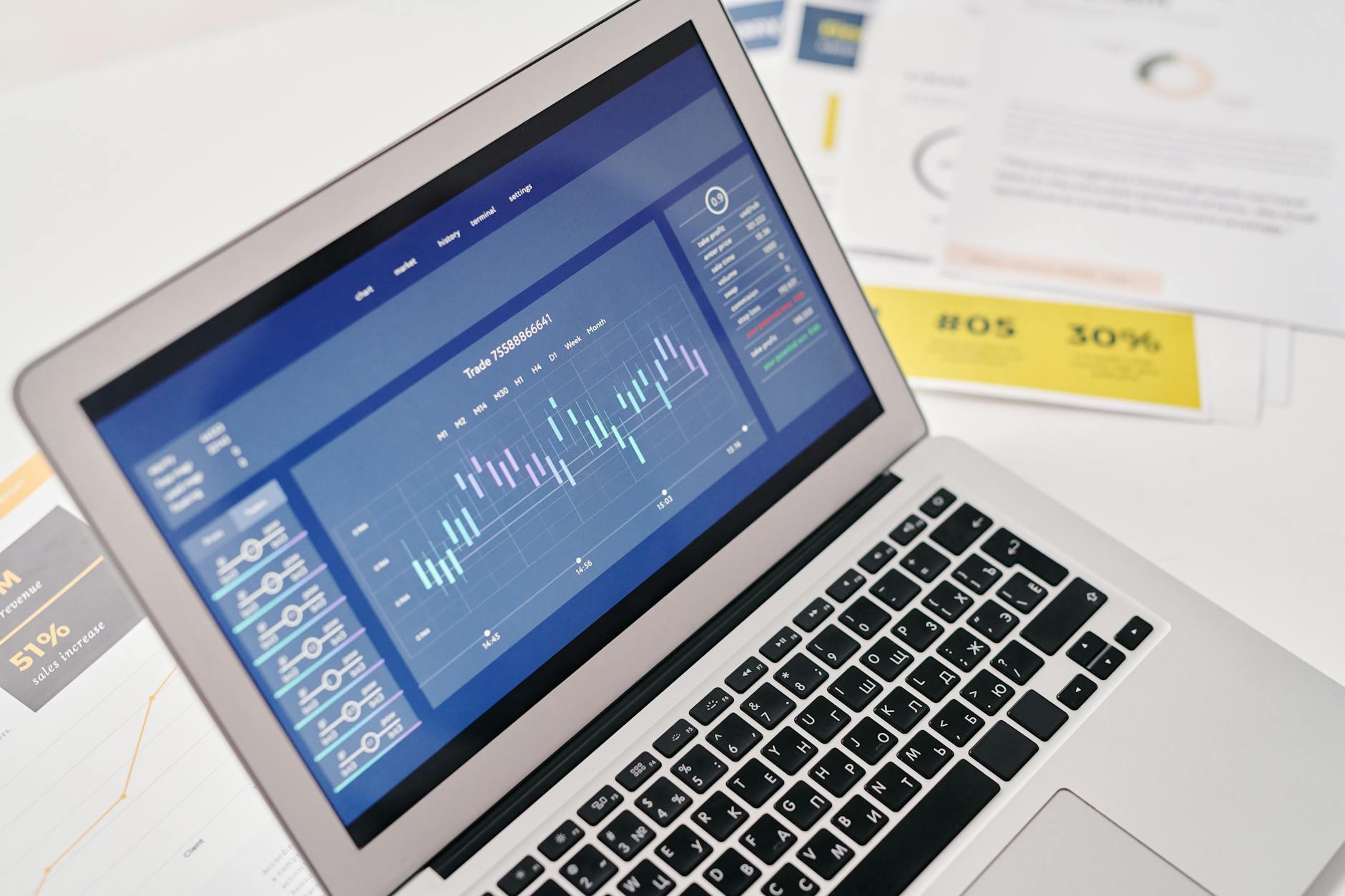
为了实现深度自动化,你需要熟练运用 OLE(对象链接与嵌入)技术。具体使用场景:在 Excel 中完成复杂的数据透视与图表美化后,复制该图表;切换到 PPT 汇报文档中,不要直接按 Ctrl+V,而是点击右键,在粘贴选项中选择「保留源格式和链接数据」(带有链条图标的选项)。
建立这种动态链接后,下次遇到数据更新,你只需在 Excel 中修改底层数据,打开 PPT 时系统会自动提示“是否更新链接”,点击确认,所有汇报图表瞬间同步至最新状态。这种“一处修改,处处生效”的全局联动思维,才是高频办公用户拉开与其他普通用户差距的核心壁垒。
总结
工具的价值不在于其功能的繁复,而在于使用者能否将其与自身的业务场景深度咬合。从构建肌肉记忆级别的专属词库,到精通云端冲突的底层排查逻辑,再到打通跨组件的数据壁垒,掌握这套 WPS 面向高频办公用户的使用技巧 202603,本质上是完成了一次个人工作流的数字化重构。
**不要让这些技巧仅仅停留在你的收藏夹里。** 现在就打开你的 WPS,进入“自动更正”面板,设置你日常输入频率最高的 5 个专有名词缩写。如果你希望获取更多关于自动化宏脚本(JS宏)的实战案例,欢迎订阅我们的生产力极客专栏,获取下一期深度指南,让工具真正成为你职场晋升的杠杆。
相关阅读:WPS 面向高频办公用户的使用技巧 202603使用技巧,WPS 快捷键 更新日志与版本变化 2026:深度解析效率进阶指南