
针对 2026 年 4 月更新的 WPS 办公套件,本指南深入解析从极速下载到生产力环境部署的全过程。我们将绕过冗余的安装步骤,直击多设备同步、自定义词库迁移及内存占用优化等核心痛点。无论你是需要处理海量数据的表格专家,还是追求极致排版的文字工作者,这份 202604 版指南都将助你快速构建稳定、丝滑的数字化办公空间,确保在多端切换中保持逻辑连贯与数据安全。
在数字化办公需求日益复杂的今天,单纯的软件安装已无法满足高频办公用户的需求。202604 版 WPS 办公套件不仅是工具的更新,更是生产力逻辑的重构。本指南将带你跳过常规说明,直接进入深度部署阶段。
202604 版本对 Windows 11 及后续系统的内核调度进行了深度优化。在下载前,请务必确认硬件环境:建议系统可用内存不少于 4GB,预留 2GB 以上的 SSD 空间以支撑高频云文档缓存。若在安装过程中遇到“Error 1603”报错,通常是由于旧版注册表残留或权限冲突引起的。此时,建议使用官方提供的清理工具彻底卸载历史版本,并以管理员身份运行安装包。针对高频办公用户,推荐选择“自定义安装”,手动将路径指定至非系统盘(如 D:\Program Files\WPS),有效避免系统盘空间告急导致的响应延迟与软件闪退。
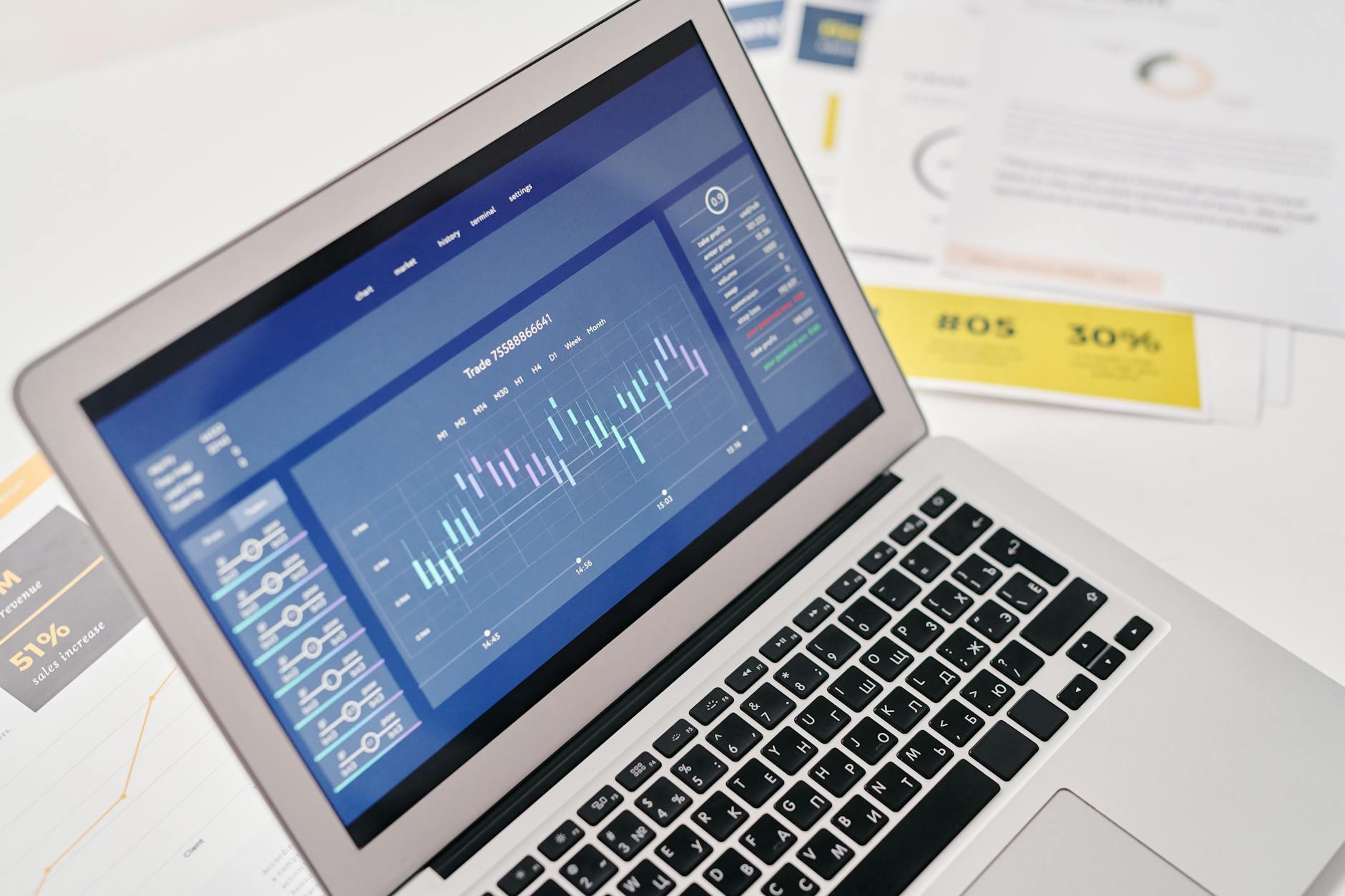
安装完成后,激活“全平台同步”是开启高效模式的第一步。WPS 202604 版引入了增强型加密传输协议,确保手机端与 PC 端的剪贴板、最近访问记录实现秒级同步。对于文案策划或法律从业者,迁移旧设备的“用户自定义词库”至关重要。你可以在设置中找到“拼写检查与词库管理”,通过导入 .dic 或 .txt 格式文件,将积累多年的专业术语一键平移。这种无缝衔接的输入体验,能显著减少在不同设备间切换时的思维断层,让灵感在多端自由流转,不再受限于单一设备。

面对动辄数百兆的复杂表格,WPS 202604 版的“智能内存回收”机制表现优异。在“设置-性能优化”中开启该模式,系统会自动释放后台闲置组件占用的资源。此外,高效办公的核心在于脱离鼠标。建议在安装后立即进入“快捷键自定义”面板。除了传统的 Ctrl+C/V,你可以尝试将“粘贴为无格式文本”绑定为 Alt+V,或将“快速插入当前日期”设为 Ctrl+Shift+D。通过这种个性化映射,能将常规重复操作的耗时降低 40% 以上,真正实现“手随心动”的极速产出。

在实际应用场景中,许多用户会遇到第三方宏插件导致软件崩溃的问题。202604 版提供了“安全模式启动”选项,允许用户在不加载任何加载项的情况下进入编辑界面,从而精准定位故障源。另一个常见痛点是跨设备传输后的“字体乱码”。本指南建议在安装时同步勾选“云字体自动补全”功能。当打开包含生僻字体的文档时,系统会自动从云端匹配并临时加载,无需手动搜索下载安装包,彻底解决排版错乱的尴尬,确保正式文档在任何设备上都能完美呈现。
这是由于新版默认强化了宏安全策略。请进入“开发工具-宏安全性”,手动将受信任位置指向你的工程目录,并确保已安装对应的 VBA 支持库插件,否则系统会出于安全考虑拦截所有非签名宏运行。
在“云文档设置”中,将冲突处理机制更改为“询问我”。当系统检测到版本不一致时,会弹出对比窗口,此时勾选“保留本地文件”即可覆盖云端旧版本,避免因自动覆盖导致的劳动成果丢失。
这通常是系统正在进行最后的服务注册与字体缓存构建。请检查是否有安全软件拦截了后台进程。若确认无拦截,建议断开网络连接后重试,或检查 C:\Users\Public 目录的写入权限是否受限。
立即获取 WPS 202604 最新安装包,开启您的极速办公新时代。点击下方链接下载,体验深度优化的生产力环境,让每一个文档处理环节都快人一步。
相关阅读:WPS 办公 下载与安装指南 202604,WPS 办公 下载与安装指南 202604使用技巧,WPS 202614 周效率实践清单:从零配置到秒级响应的办公进阶指南
